| Suma de VALOR TOTAL | Etiquetas de columna | |
| Etiquetas de fila | MARZO | Total general |
| ANUAR | 1077000 | 1077000 |
| MP4 | 517000 | 517000 |
| RADIO | 560000 | 560000 |
| ELY | 1792000 | 1792000 |
| CELULAR | 1792000 | 1792000 |
| JOSE | 182000 | 182000 |
| USB | 182000 | 182000 |
| Total general | 3051000 | 3051000 |

La función SI es una de las funciones más populares de Excel y le permite realizar comparaciones lógicas entre un valor y un resultado que espera. En su forma más sencilla, la función SI dice:
- SI(Algo es Verdadero, hacer algo; de lo contrario hacer algo diferente)
Por esto, una instrucción SI puede tener dos resultados. El primer resultado es si la comparación es Verdadera y el segundo si la comparación es Falsa.
Si quiere omitir de antemano tener que trabajar con varias instrucciones SI, vea: Funciones SI avanzadas: Trabajar con fórmulas anidadas para evitar errores.
Detalles técnicos
Ejemplos sencillos de SI

- =SI(C2="Sí",1,2)
En el ejemplo anterior, la celda D2 dice: SI(C2 = Sí, entonces devolver un 1, en caso contrario devolver un 2)
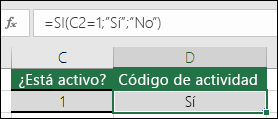
- =SI(C2=1,"Sí","No")
En este ejemplo, la fórmula de la celda D2 dice: SI(C2 = 1, entonces devolver Sí, en caso contrario devolver No)
Como puede ver, la función SI se puede usar para evaluar texto y valores. También se puede usar para evaluar errores. No está limitado exclusivamente a comprobar si un elemento es igual a otro y devolver un único resultado, también puede usar operadores matemáticos y realizar cálculos adicionales según sus criterios. También se pueden anidar varias funciones SI para realizar varias comparaciones.
Nota: Si va a usar texto en fórmulas, tendrá que escribir el texto entre comillas (por ejemplo, "Texto"). La única excepción es el uso de VERDADERO o FALSO, que Excel entiende de forma automática.
Primeros pasos
La mejor forma de empezar a escribir una instrucción SI es pensar en lo que quiere conseguir. ¿Qué comparación intenta realizar? En muchos casos, escribir una instrucción SI puede ser tan sencillo como analizar mentalmente la lógica: "qué ocurre si se cumple esta condición y que ocurre si no se cumple". Asegúrese siempre de que los pasos siguen una progresión lógica, ya que, en caso contrario, la fórmula no hará lo que piensa que tendría que hacer. Esto es especialmente importante al crear instrucciones SI complejas (anidadas).
Más ejemplos de SI
Vamos a por el ejercicio. Como puedes ver en la siguiente tabla tenemos tres personas con varios atributos cada una.
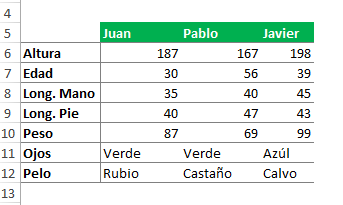
Lo que se pide en el ejercicio es lo siguiente:
- Si Juan mide más de 180 quiero que me de como resultado la altura de Pablo, sino, la de Javier.
- Si el pelo de Juan es Castaño entonces quiero que me devuelva “Castaño” y sino quiero que devuelva “Otro”.
- Si Juan pesa más que Pablo entonces quiero saber el color de ojos de Juan, sino, los de Pablo.
- Si Javier es mayor (en edad) que Juan, entonces quiero saber la suma de la edad de Javier y Juan, sino, la media de la edad.
- Si Juan o Pablo son Rubios entonces quiero que devuelva “OK”, sino, “NO OK”.
- Si Pablo tiene un pie más grande que la mano entonces quiero que me de su altura, sino que me de el color de sus ojos.
- Si Juan y Pablo tienen los ojos verdes entonces que devuelva “Verde”, sino, que devuelva el color de los ojos de Javier.
- Si Juan, Pablo o Javier pesan más de 100 kilos que ponga “Más de 100” sino, que ponga “Menos de 100”.
- Si la altura de Juan es mayor de 180 y la de Pablo de 160 que ponga “Altos”, sino “No clasificados”.
- Si la altura de Juan es mayor de 180 o la de Pablo menor de 180 entonces que ponga “Juan más alto”, sino que ponga “Juan es más bajo”.
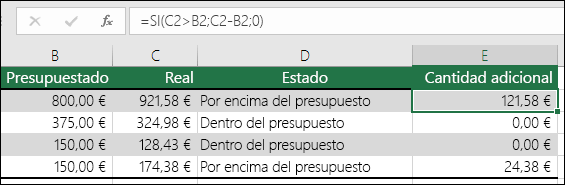
- =SI(C2>B2,"Presupuesto excedido","Dentro de presupuesto")
En el ejemplo anterior, la función en D2 dice SI(C2 es mayor que B2, devolver "Presupuesto excedido"; de lo contrario, devolver "Dentro de presupuesto")
Usar SI con las funciones Y, O
La función SI le permite realizar una comparación lógica entre un valor y el resultado que espera probando una condición y devolviendo un resultado si dicha condición es verdadera o falsa.
- =SI(Algo es Verdadero, hacer algo; de lo contrario hacer algo diferente)
Pero, ¿qué sucede si necesita probar varias condiciones, donde supongamos todas las condiciones tienen que ser Verdadero o Falso (Y), o solo una condición debe ser Verdadero o Falso (O), o si desea comprobar si una condición NO cumple los criterios? Las tres funciones se pueden usar por sí mismas, pero es mucho más común verlas emparejadas con funciones SI.
=Y(A3>B2,A3<C2)
|
SI A3 es mayor que B2 Y A3 es menor que C2, dar formato a la celda, de lo contrario, no hacer nada.
|
=O(A4>B2,A4<B2+60)
|
SI A4 es mayor que B2 O A4 es menor que B2 más 60 (días), dar formato a la celda, de lo contrario, no hacer nada.
|
funciones combinadas
Fórmula
|
Descripción
|
=SI(Y(A2>0,B2<100),VERDADERO, FALSO)
|
SI A2 (25) es mayor que 0, Y B2 (75) es menor que 100, devolver VERDADERO, de lo contrario, devolver FALSO. En este caso, ambas condiciones son verdaderas, por tanto se devuelve VERDADERO.
|
=SI(O(A4>0,B4<50),VERDADERO, FALSO)
|
SI A4 (25) es mayor que 0, O B4 (75) es menor que 50, devolver VERDADERO, de lo contrario, devolver FALSO. En este caso, solo la primera condición es VERDADERO, pero como O solo requiere que un argumento sea verdadero, la fórmula devuelve VERDADERO.
|